
I denne guide lærer du, hvordan du gemmer en Excel-fil som en CSV UTF-8-fil til import i Heyloyalty.
Det korrekte filformat sikrer, at specialtegn som æ, ø og å vises korrekt efter import.
Step 1 – Gem filen som CSV UTF-8
Start med at åbne Excel. Gå til fanen Data og find indstillingen Hent data. Her vælger du Fra fil:
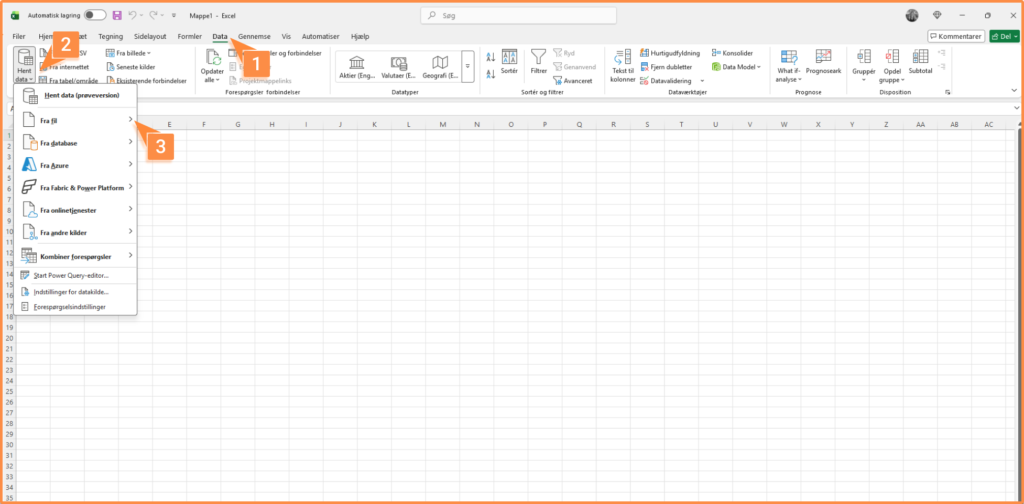
Her vil der komme en modal med hvordan dataene sættes ind i Excel. Hvis det ser korrekt ud trykker du Indlæs i bunden af modalen.
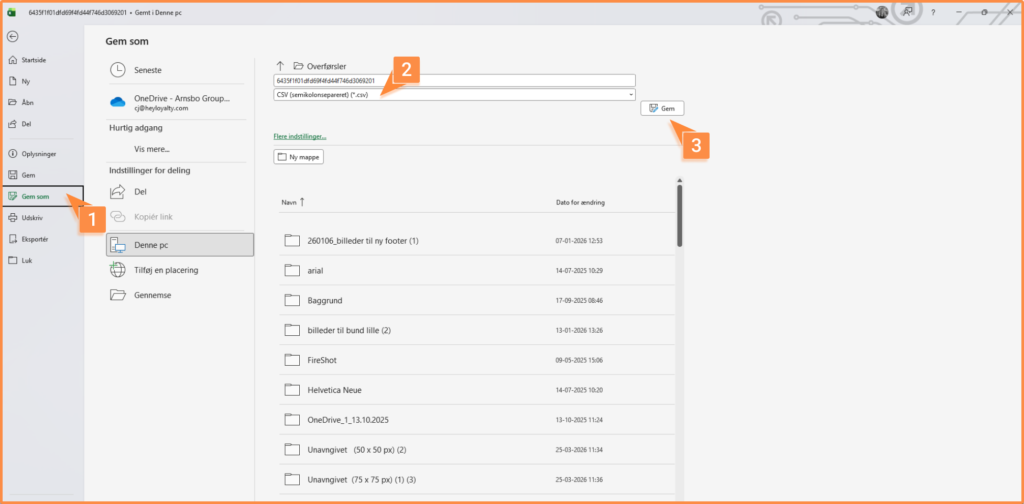
Herefter skal du gemme filen, som en CSV UTF-8. Se billedet nedenfor, hvordan du gør det:
Step 2- Kontrollere filformat
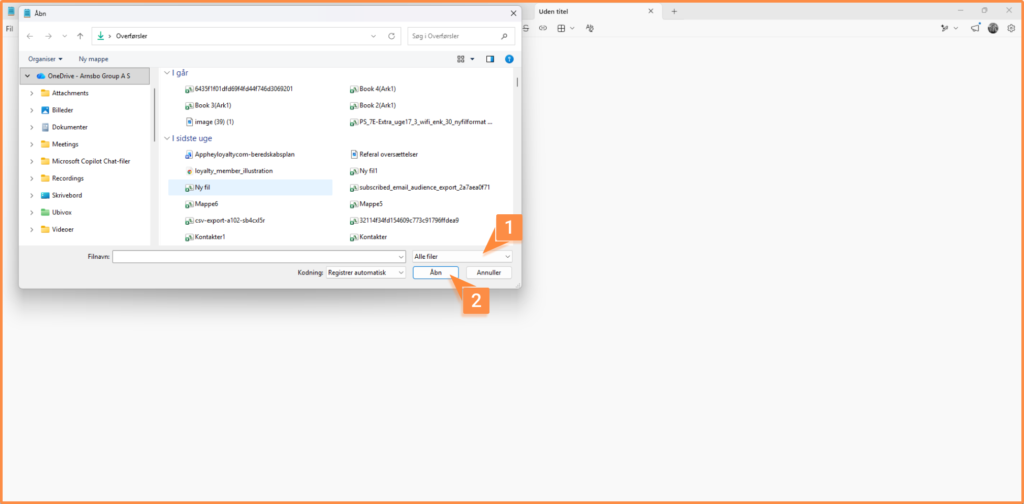
Vi oplever at Excel kan gemme den som et filformat Heyloyalty ikke kan håndtere, så for at være sikker på, at filformatet er korrekt, skal du åbne filen i et noteprogram.
- Notesblok (Windows)
- TextEdit (Mac)
Hvis du ikke kan se filen, kan du her vælge Alle filer. Til sidst vælger du Åben.
Når du har åbnet filen, skal du tjekke om filen er en UTF-8-fil. Du kan se på billedet, hvor du tjekker det:
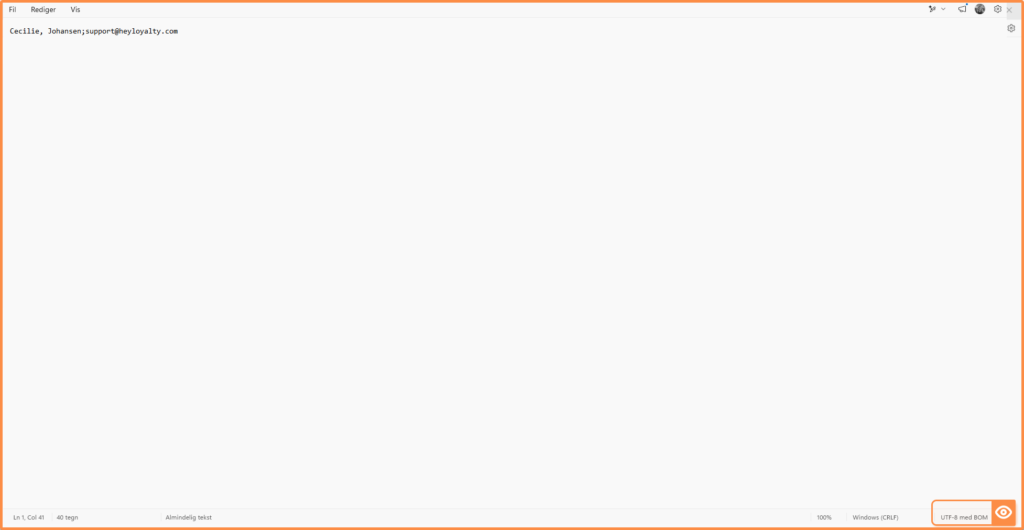
Hvis der blot står UFT-8, skal du ikke ændre filen så kan du blot uploade den til Heyloyalty.
Hvis der derimod står noget andet, skal du følge de næste anvisninger.
Du skal gemme filen som:
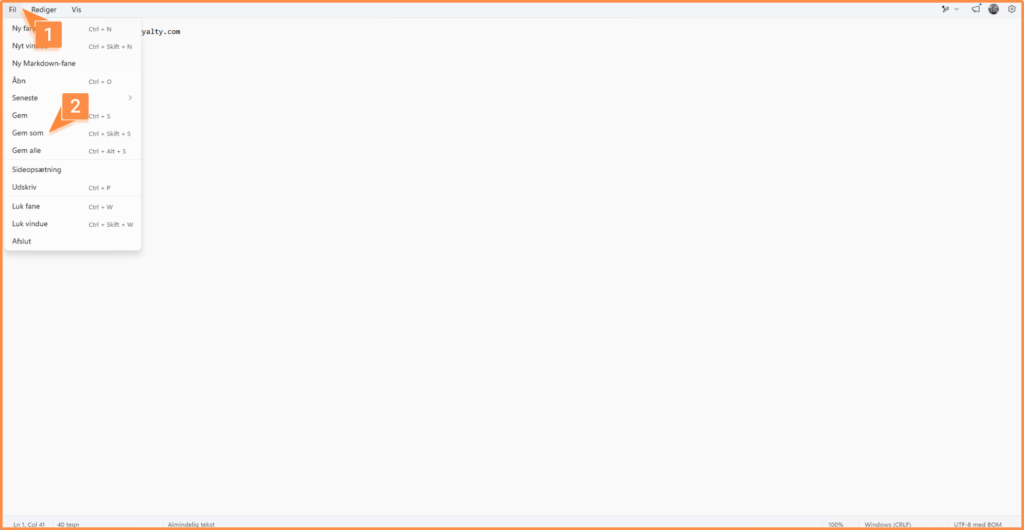
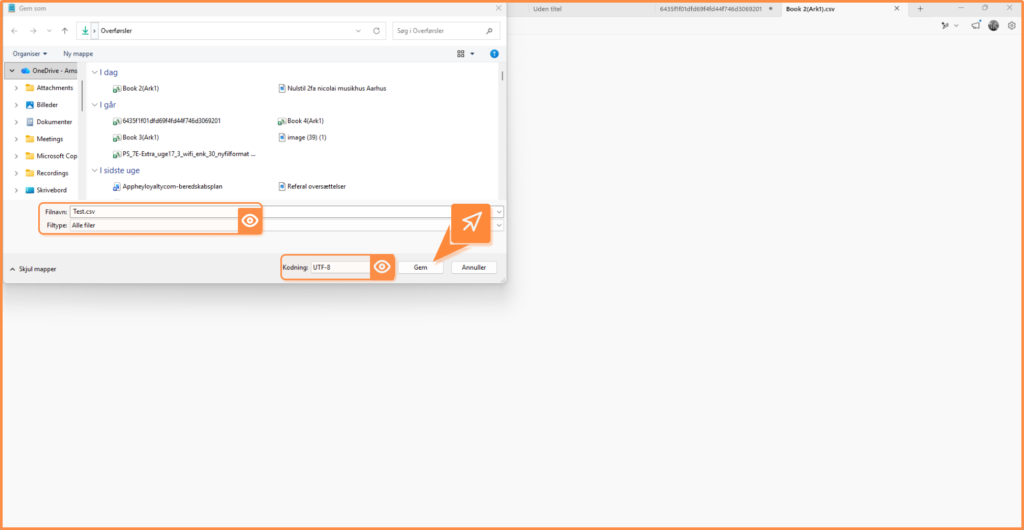
Når du gemmer filen som, skal du vælge nedenstående indstillinger:
- Filnavn: Du giver filen et navn og efter navnet sætter du .csv. Det kunne f.eks. se således ud: test.csv
- Filtype: Alle filer
- Kodning: UFT-8
Til sidst trykker du Gem.
Indstillinger vil se således ud:
Når du har gemt filen med korrekt indstilling, er du klar til at importere dine kontakter. Du kan læse her, hvordan du importerer kontakter.

Hvis du mangler information eller hjælp, som du ikke finder her på guidesitet, er du altid velkommen til at kontakte vores support!
support@heyloyalty.com / tlf. 87 300 399